
Certificado Digital Pessoal ICPEdu revogado ou expirado?
1. Acesse https://pessoal.icpedu.rnp.br
2. Clique na opção Emitir Certificado Digital

3. Selecione UFSC – Universidade Federal de Santa Catarina e clique em Prosseguir para login em UFSC

4. Informe seu IdUFSC (apenas o nome de usuário, sem “@ufsc.br” ou CPF), digite sua senha e clique em Login.

5. Mantenha as opções selecionadas e clique em Aceitar

6. Confira seus dados e clique no botão Emitir novo certificado
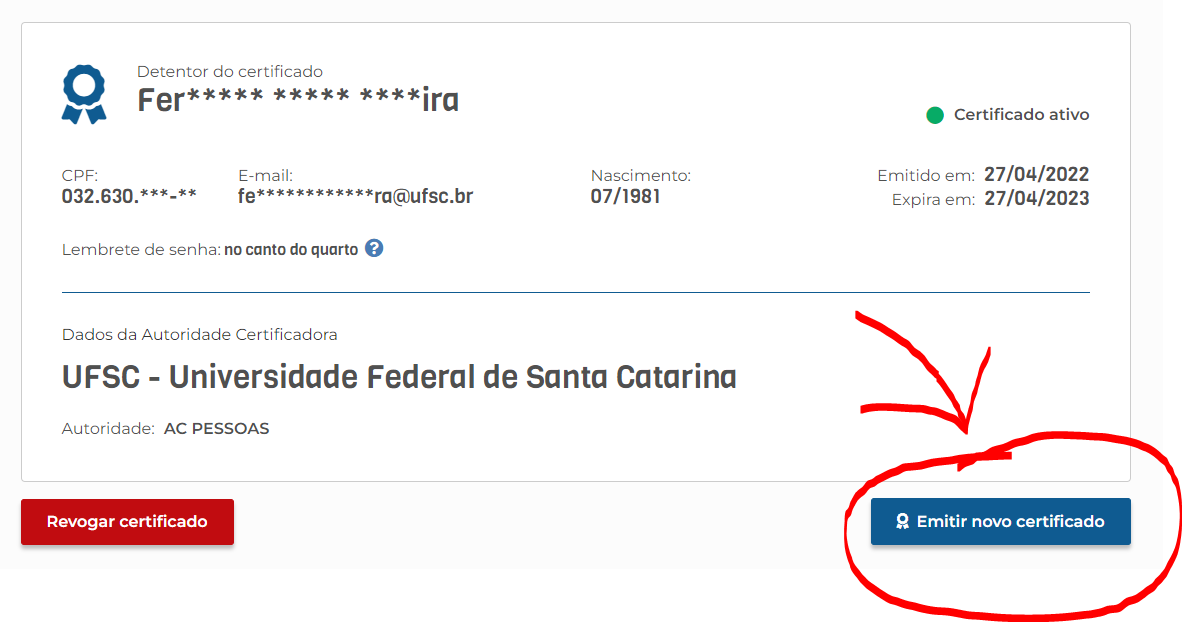
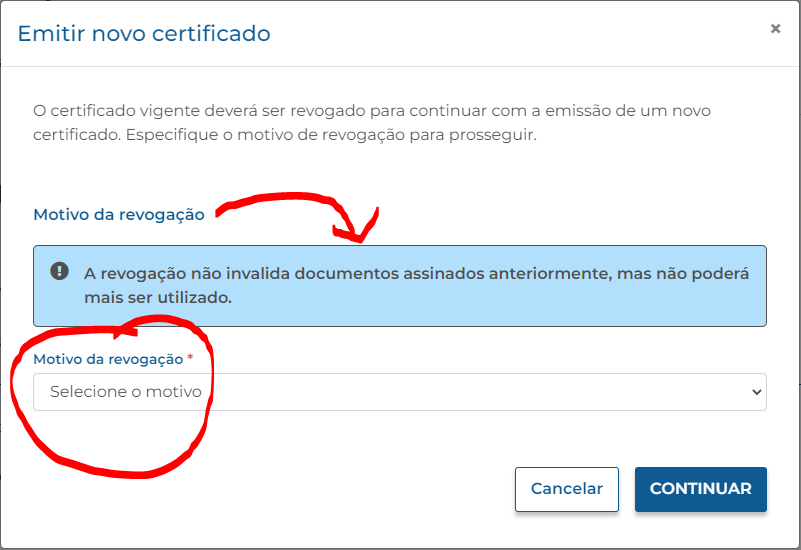
6.1. Caso você já tenha um certificado digital emitido na ICPEdu, aparecerá uma mensagem informando que seu certificado anterior será revogado automaticamente com a criação deste novo. Selecione um motivo da revogação e clique no botão Continuar para prosseguir com a emissão do novo certificado.
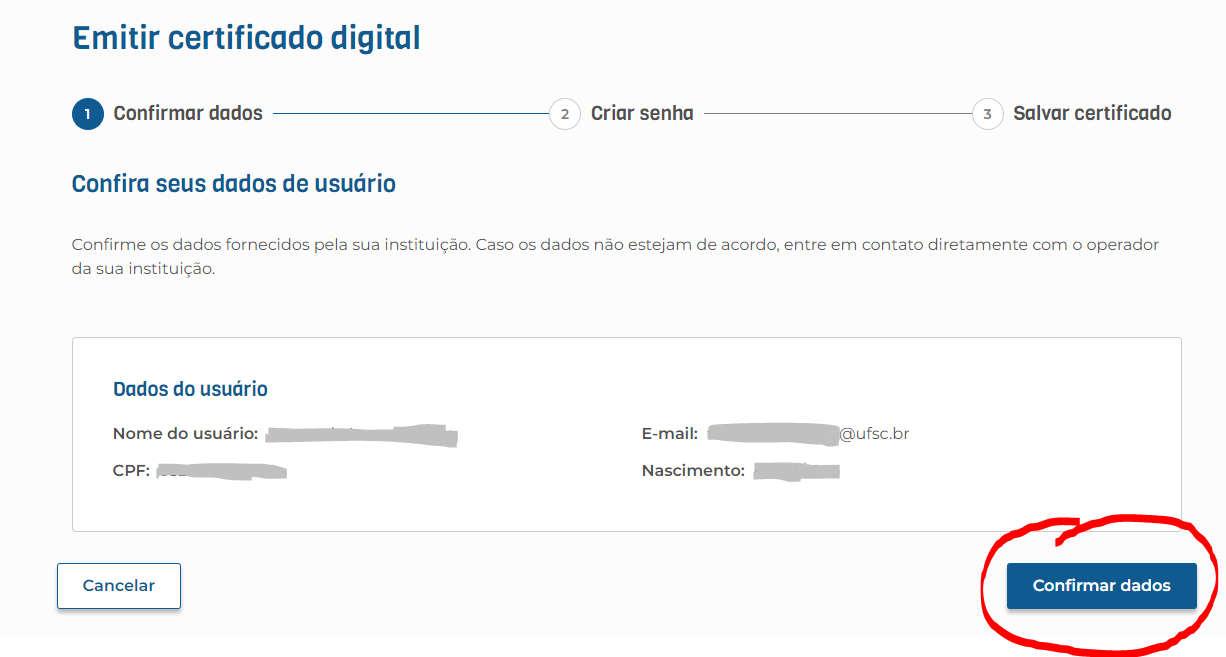
6.2. Confira seus dados novamente e clique no botão Confirmar dados
6.3. No campo Senha, defina uma senha para seu certificado digital ICPEdu. Repita a mesma senha no campo Confirmar senha. É esta senha que você usará para assinar documentos com seu certificado. No campo Lembrete da senha, escreva algo que possa ajudá-lo a lembrar dessa senha no futuro. Antes de avançar, marque a caixa de seleção para confirmar que estou ciente que minha senha não pode ser recuperada e clique em Emitir novo certificado.

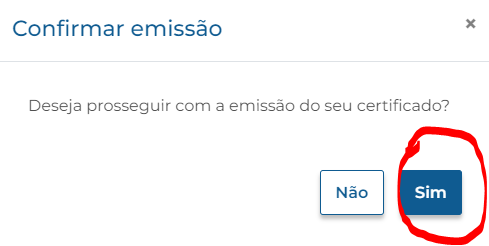
6.4. Clique no botão Sim para confirmar a emissão.
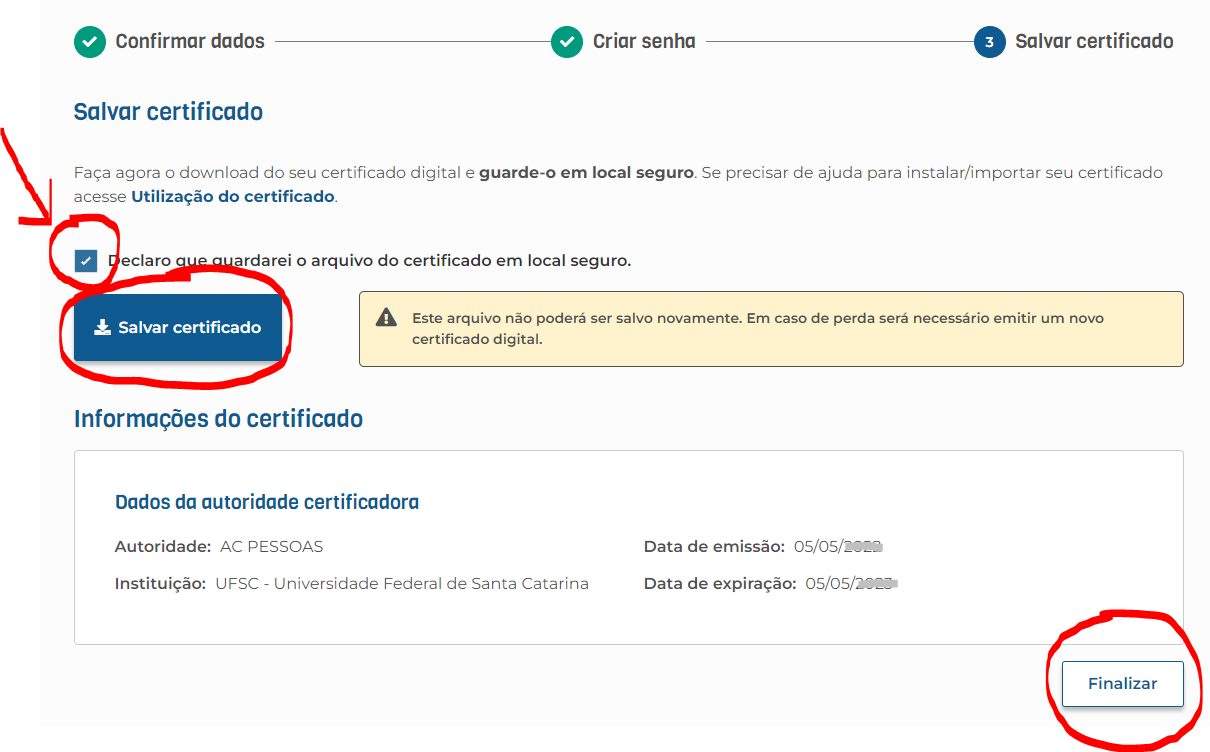
7. Marque a caixa Declaro que guardarei o arquivo do certificado em local seguro e clique no botão Salvar certificado para baixar o arquivo em um local que você consiga encontrar posteriormente em seu computador. Em seguida, clique em Finalizar.
Atenção: O nome do arquivo baixado deve seguir o padrão seu_nome_completo_SEUCPF-certificate.p12.
⚠️ NÃO EXECUTE O ARQUIVO APÓS REALIZAR O DOWNLOAD!
Em vez disso, siga atentamente os próximos passos para associar o arquivo e poder assinar seus documentos corretamente utilizando o Assin@UFSC.
8. Associe seu Certificado Digital ICPEdu ao IdUFSC na nuvem da UFSC para poder assinar documentos online utilizando o Assin@UFSC.
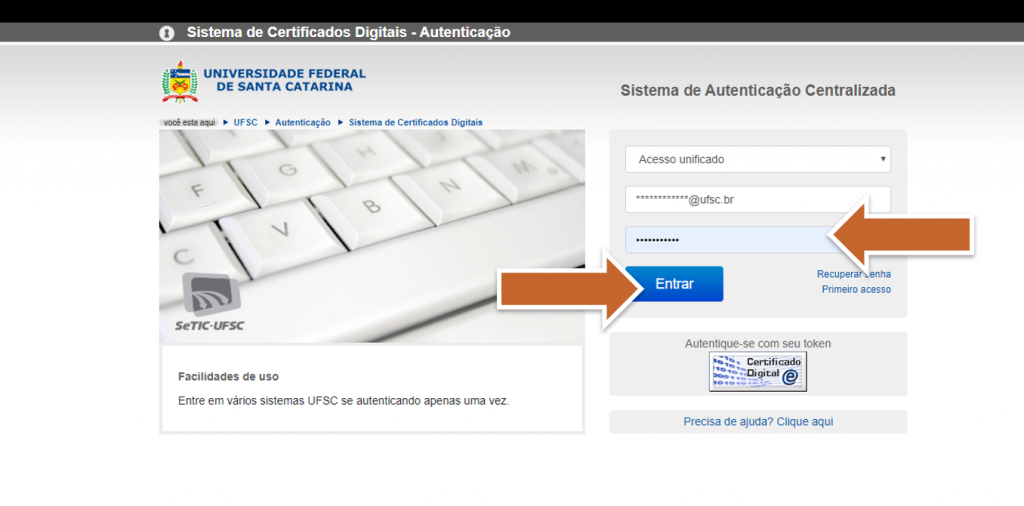
8.1. Acesse https://assina.ufsc.br, informe seu IdUFSC e clique em Entrar.
8.2. Clique em Certificados e, em seguida, selecione a opção Meu ICPEdu.

8.3. Na aba Atualizar ICPEdu, clique em Localizar Certificado, selecione o arquivo que você baixou no passo 7 (no formato .p12), informe a Senha do ICPEdu (criada no passo 6.3) e clique em Associar ICPEdu à minha conta.

8.4. Pronto! Agora seu certificado digital ICPEdu está associado ao seu IdUFSC na nuvem da UFSC. Basta acessar https://assina.ufsc.br para assinar documentos digitalmente.
 na parte inferior direita desta página
